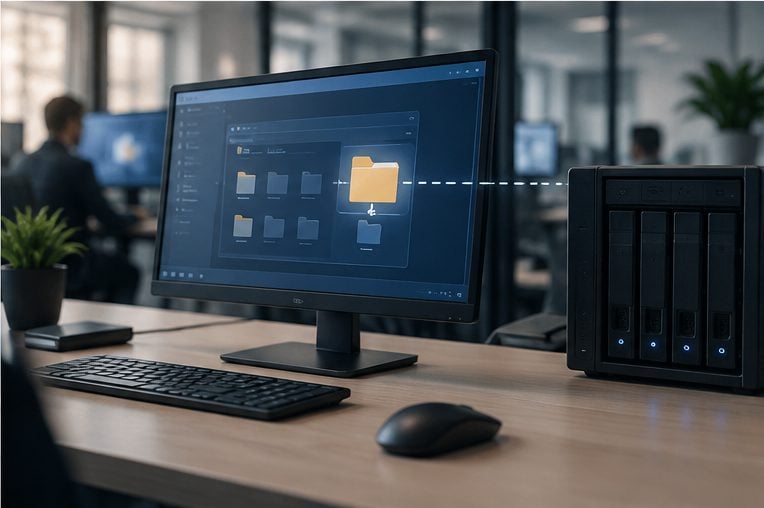
Mapear una unidad de red en Windows permite asignar una letra de unidad (por ejemplo, Z:) a una carpeta compartida, facilitando un acceso directo desde el Explorador de archivos.
Resulta indispensable para trabajar en equipo sobre recursos centralizados en servidores o NAS, aunque no sustituye los permisos de seguridad ni la autenticación.
Cómo mapear una unidad de red en Windows
1. Comprueba que el recurso es accesible
Verifica que el equipo tiene conectividad con el servidor o NAS. Para accesos remotos fuera de la oficina, es imprescindible conectar primero la VPN. XTGA ofrece la configuración de VPN y mantenimiento de redes para asegurar este acceso.
2. Abre el Explorador de archivos
Abre el Explorador de archivos, entra en “Este equipo” y selecciona la opción “Conectar a unidad de red” presente en la barra superior o en el menú contextual.
3. Elige una letra y escribe la ruta
Asigna una letra libre e introduce la ruta UNC (por ejemplo, \\servidor\carpeta). Marca la opción de reconectar al iniciar sesión para mantener el acceso.
4. Introduce las credenciales adecuadas
Introduce las credenciales autorizadas. Es fundamental usar cuentas individuales y no compartidas para garantizar la trazabilidad de los accesos.
Cuándo resulta útil en una empresa
Es una excelente solución para agilizar el trabajo diario con documentos compartidos, programas de gestión o archivos departamentales sin necesidad de memorizar rutas complejas.
En entornos en la nube o trabajo híbrido, se debe analizar si conviene utilizar unidades de red locales o plataformas de colaboración cloud.
Problemas habituales al conectar
Si el recurso no responde, revisa el estado del servidor, cortafuegos o conexión VPN. Entender los distintos tipos de redes informáticas ayuda a detectar dónde se produce el corte de comunicación.
Si el servidor, NAS o equipo que comparte la carpeta está apagado o fuera de la red, la unidad no podrá conectarse. También puede haber problemas de DNS, conectividad, firewall o VPN. Comprender los tipos de redes informáticas ayuda a situar dónde está el recurso y cómo debería alcanzarse.
Permisos insuficientes
Si aparece un error de acceso, se deben revisar los permisos NTFS y de compartición asignados al usuario en lugar de otorgar permisos globales.
Credenciales antiguas o rutas que han cambiado
Si se modifican contraseñas o rutas, la conexión fallará. Es necesario eliminar las credenciales obsoletas del Administrador de credenciales de Windows.
Seguridad: no mapear más de lo necesario
Se debe aplicar el principio de mínimo privilegio, dando acceso únicamente a las carpetas imprescindibles para cada puesto de trabajo.
Tener acceso a carpetas compartidas no reemplaza la necesidad de contar con copias de seguridad automatizadas e independientes.
Mapeo manual o gestión centralizada
En redes empresariales es recomendable implementar mapeos automáticos mediante directivas de grupo (GPO). XTGA ofrece gestión de servidores y redes de comunicación para automatizar estos entornos.
Si sufres desconexiones continuas o solicitudes repetitivas de credenciales, puedes contactar con XTGA para auditar la red y resolver los problemas de acceso.