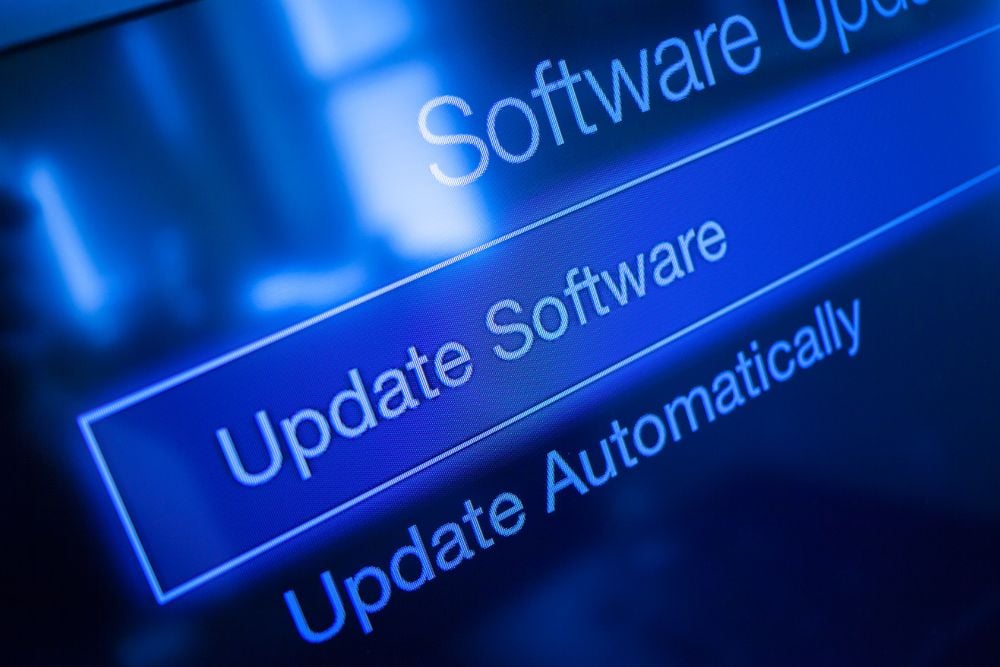

¿Te molesta que tu ordenador decida cuándo actualizarse sin avisar? Es comprensible. Para tomar las riendas y desactivar esas actualizaciones automáticas, tanto en Windows como en tus aplicaciones, cuentas con nuestro equipo de XTGA, empresa de mantenimiento informático, que te ayudarán a gestionarlo.
¡Por supuesto! a veces traen mejoras o arreglan problemas de seguridad, pero también pueden fastidiarte el día con reinicios inesperados o errores raros, justo cuando más necesitas tu ordenador. Veamos a continuación, cuál es la manera más práctica que hay para desactivar las actualizaciones online de Windows, sin complicarte la vida.
¿Qué son las actualizaciones automáticas y por qué se activan?
Básicamente, Microsoft quiere que tu sistema esté siempre protegido y al día. Windows 10 y 11 descargan e instalan actualizaciones sin pedirte permiso, todo para evitar fallos de seguridad y mantener el sistema estable.
No obstante, pueden resultar indeseables en proyectos importantes o al emplear software delicado, y Microsoft ha limitado las posibilidades para bloquear completamente determinadas actualizaciones, como las de algunas aplicaciones de la Microsoft Store.
Qué tener en cuenta antes de desactivar las actualizaciones automáticas
Ahora, antes de desactivar nada, hay que tener en cuenta algunos riesgos. Si apagas las actualizaciones automáticas, te toca a ti estar pendiente de los parches de seguridad.
También puedes tener problemas de compatibilidad con programas nuevos o funciones recientes. Eso sí, ganas libertad para decidir cuándo y cómo instalar lo que realmente te interesa. La desactivación de las actualizaciones puede realizarse de manera sencilla, con tan solo seguir los siguientes pasos:
Usar la herramienta “Servicios” de Windows
Abre la ventana de Ejecutar con Windows + R, escribe services.msc y dale Enter. Busca el servicio llamado Windows Update, haz doble clic sobre él y en el apartado de Tipo de inicio, selecciona Deshabilitado. Con esto, las actualizaciones automáticas dejan de ser un dolor de cabeza.
Si está funcionando, haz clic en Detener y luego en Aplicar. Esto desactiva las actualizaciones automáticas, pero necesitarás verificarlas de forma manual para garantizar la seguridad del sistema.
Configurar actualizaciones manuales
Para modificar las actualizaciones de Windows sin apagarlas, accede a Servicios y ajusta Windows Update a Tipo de inicio Manual o Automático (inicio retrasado). En la configuración de Windows Update, escoge opciones que te ofrezcan la posibilidad de descargar las actualizaciones y recibir notificaciones sin que se instalen automáticamente.
Pausar actualizaciones desde Configuración
Windows ofrece la opción de suspender actualizaciones de forma temporal. Accede a Configuración > Windows Update, localiza Pausar actualizaciones y selecciona el periodo que prefieras. Esto sirve para prevenir actualizaciones en presentaciones o proyectos significativos.
Opciones avanzadas: Política de grupo (para Windows Pro/Enterprise)
Utilizando una versión profesional de Windows, accede al Editor de directivas de grupo local (Win + R, gpedit.msc).
Accede a Configuración del equipo > Plantillas administrativas > Windows Update, abre la política de Configurar actualizaciones automáticas, elije Deshabilitado y aplica.
Administra de manera más efectiva las actualizaciones.
¿Y las actualizaciones automáticas de aplicaciones?
En las últimas versiones de Windows como Windows 11, Microsoft ha cambiado la forma en que se manejan las actualizaciones automáticas de las aplicaciones en Microsoft Store. Ya no es posible desactivarlas de forma permanente, solo se pueden pausar por un período limitado (hasta cinco semanas).
De esta manera, Windows puede reanudar las actualizaciones automáticas de las aplicaciones después del periodo de inactividad, impactando la gestión del software en la tienda.
¿Qué pasa si las actualizaciones causan problemas?
Las actualizaciones pueden provocar errores como reinicios imprevistos o inconvenientes de compatibilidad. En tales situaciones, evalúa detener las actualizaciones y regresar el sistema a un estado previo si es preciso.
Haz respaldos frecuentes de tus datos para una mayor protección. Desactivar las actualizaciones automáticas te da control, pero debe hacerse equilibradamente con la seguridad.
Para apoyo profesional en administración de configuraciones en Windws, ponte en contacto con XTGA al 912 690 258 y pide un presupuesto.